使用 Cursor 开发微信小程序的最佳工作区布局指南
未生AI·2025-01-06·5 min read
前言
最近一周,我一直在开发一个特别有意义的小程序 —— 一个通过拍照识别食物升糖指数的应用。这个小程序是为了帮助需要控制血糖的舅舅更好地管理饮食。
当看到舅舅能够在菜市场买菜时,只需简单拍照就能立即知道食物是否适合食用时,说实话,我第一次感受到了 AI 为生活带来的实际价值。
当然了,这次开发过程中我也沉淀出来了一个Cursor开发微信小程序的最佳桌面布局。
开发环境概述
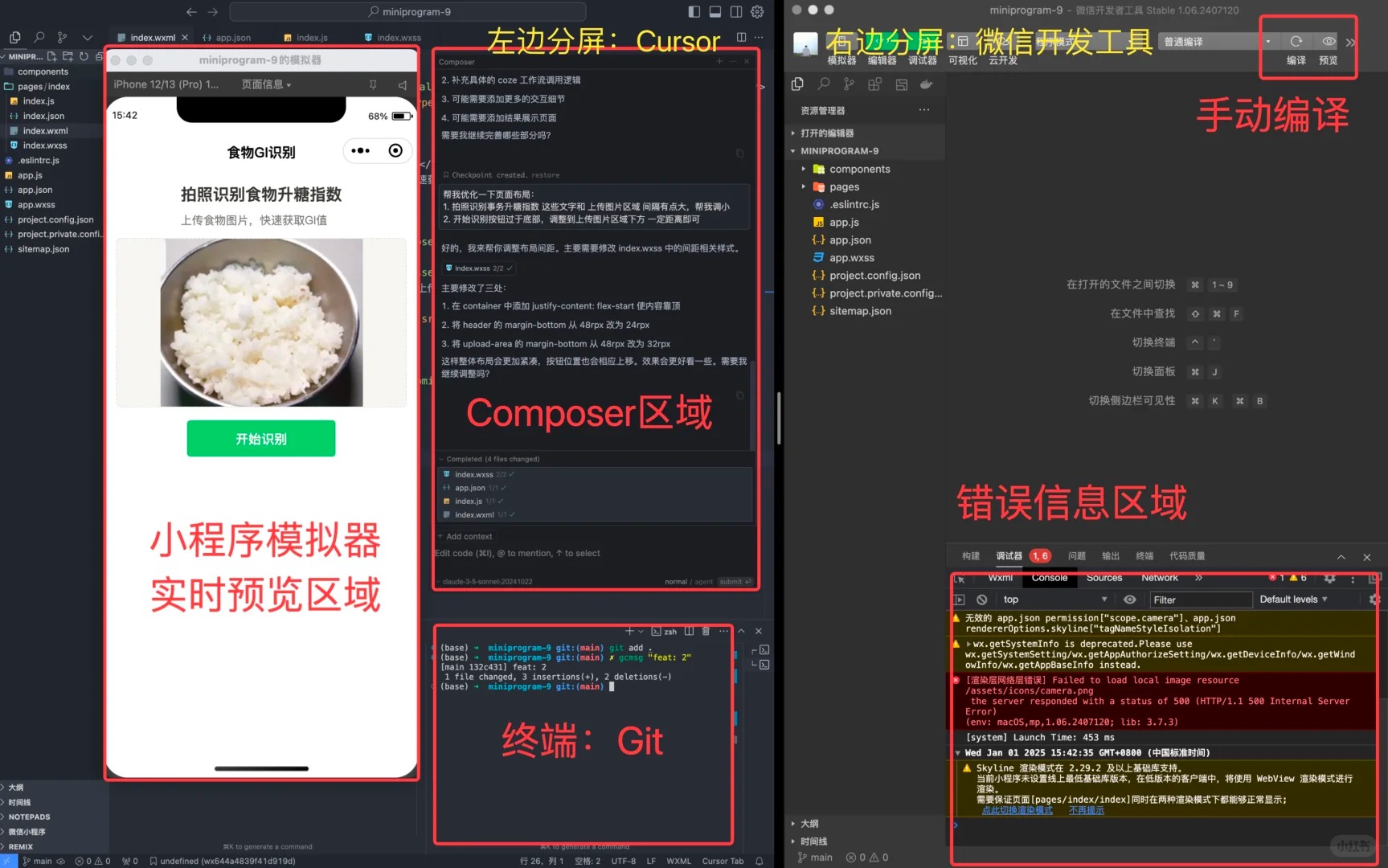
在开发过程中,合理的工作区布局对提升开发效率至关重要。一个好的布局不仅能减少在不同窗口间的频繁切换,还能让我们更专注于代码本身。经过至少20+小时的Cursor开发微信小程序后,以下是我在实践中总结出的最佳布局方案。
如图:
前期准备
在开始配置之前,请确保你已经:
- 安装了最新版本的 Cursor
- 安装了微信开发者工具
- 熟悉基本的窗口管理操作
详细布局步骤
分屏
- 将 Cursor 分屏到左侧(建议占据屏幕 70% 的宽度)
- 将微信开发工具分屏到右侧
2. 微信开发工具配置
- 点击模拟器右上角的分离按钮

- 将分离出的模拟器窗口拖动到cursor分屏处
- 调整模拟器窗口大小,确保界面内容清晰可见
3. Composer 设置优化
- 启动 Composer(快捷键或菜单栏)
- 找到右上角的 "Open Composer as Bar" 选项 (需要最新版本的cursor才支持)
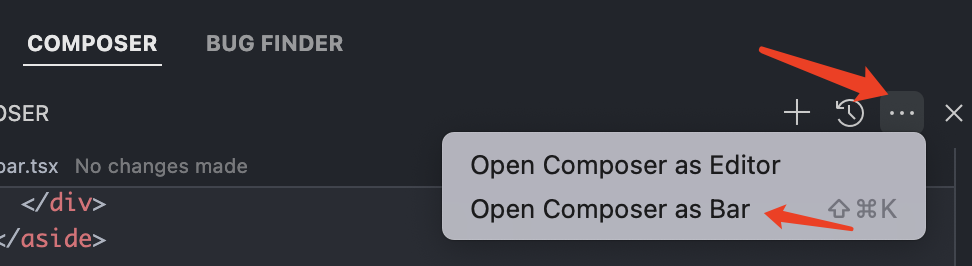
- 将独立的 Composer 窗口移动到 Cursor 分屏的右上角
- 调整 Composer 窗口大小,建议保持较小以不影响其他内容的显示
4. 终端的合理布局
- 打开 Cursor 的内置终端
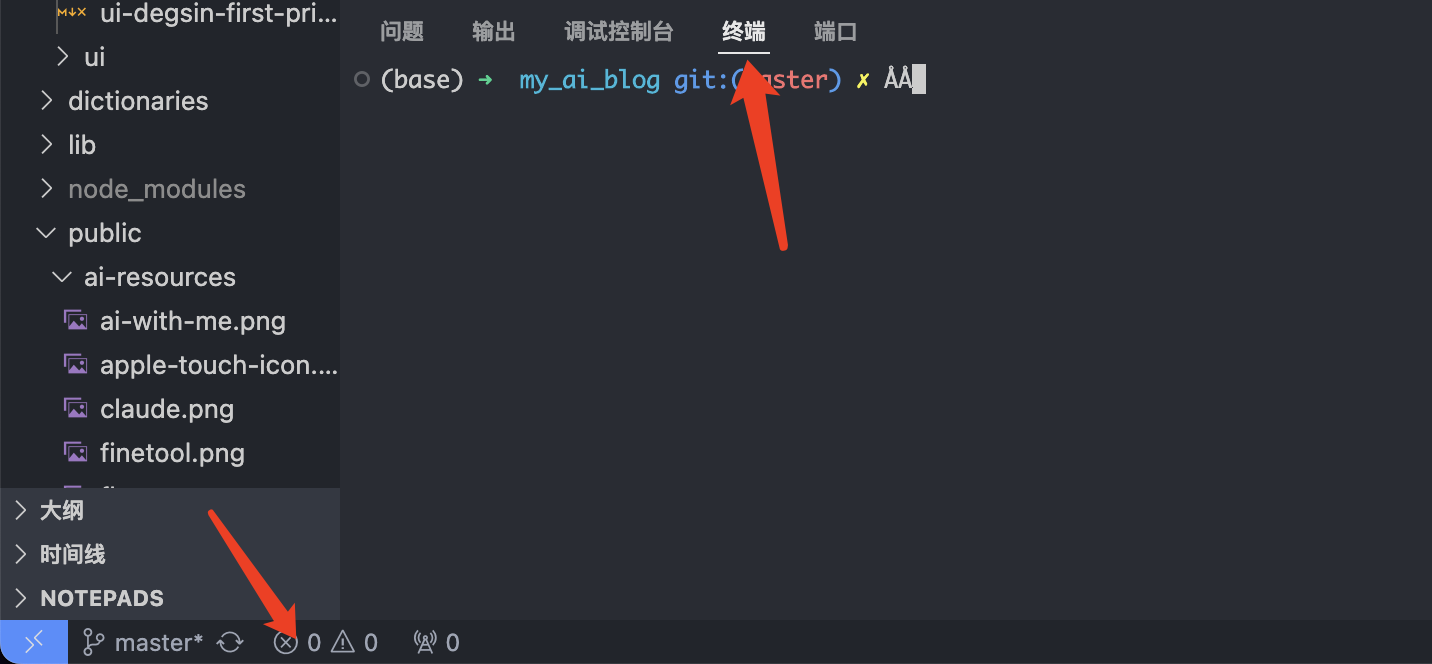
- 找到右上角的终端拆分图标(形似书本)

- 点击拆分,使终端显示在右侧下方
- 建议将终端高度设置为屏幕高度的 30%
5. 安装auto save插件
Cursor在最近的版本中虽然更新了自动保存能力,但是有时候还是没有做到自动保存,我们借助cursor插件来保证万无一失。
具体你可以看我这篇文章:插件推荐 中的auto save片段
布局优势详解
这种布局配置带来的优势是多方面的:
-
即时反馈
- 代码修改后无需切换窗口即可查看效果
- 编译错误能够立即在终端中显示
- AI 提示和代码建议随手可得
-
效率提升
- 减少窗口切换频率,提高开发专注度
- 所有工具一目了然,操作更加流畅
- 多任务协同变得更加简单
-
调试便利
- 错误信息实时可见
- 控制台输出直观明了
- 快速定位和解决问题
常见问题与解决方案
性能问题
- 问题:同时开启多个工具可能导致电脑卡顿
- 解决:适当调整各个工具的窗口大小,必要时关闭不常用功能
显示问题
- 问题:高分辨率屏幕可能出现显示比例不协调
- 解决:调整系统显示缩放,或使用工具的缩放功能
注意事项
- 本教程基于 Mac 系统进行说明,Windows 用户可能需要使用其他窗口管理工具
- 建议使用外接显示器获得更好的开发体验
- 根据个人习惯适当调整各个窗口的大小和位置
结语
合理的工作区布局能够显著提升开发效率,节省大量在窗口切换上浪费的时间。在实际开发智能食物识别小程序的过程中,这套布局帮助我更专注于业务逻辑的实现,而不是在工具操作上分心。
如果你也在使用 Cursor 开发微信小程序,不妨试试这种布局方式。同时,我也期待听到你的使用反馈和改进建议!
交流与反馈
- 如果你需要更详细的视频教程,欢迎在评论区留言
- 有任何布局优化的建议,也请随时分享
- 如果你对食物升糖指数小程序感兴趣,也可以交流探讨这是我的小程序入口: